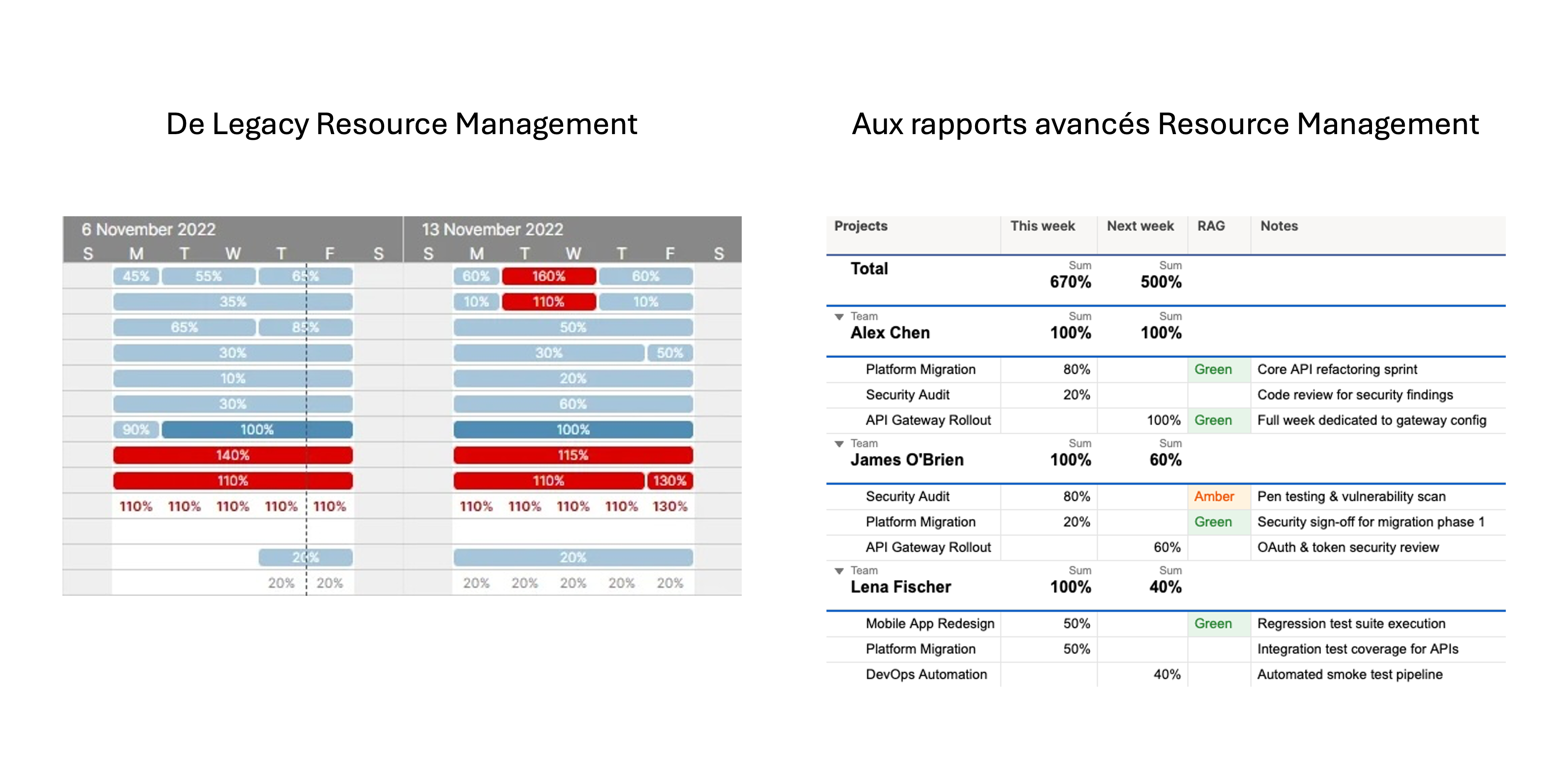

La plupart des feuilles de KPI Smartsheet font bien une seule chose : montrer aujourd'hui. Ouvrez la feuille demain, et les chiffres de la veille ont disparu, écrasés par le prochain calcul SUMIFS ou COUNTIFS. Vous voyez où vous en êtes, mais pas d'où vous venez.
Si on vous a déjà demandé "comment ce KPI a-t-il évolué ces deux dernières semaines" et que vous n'aviez aucune réponse, voici la solution. Ce n'est ni un nouvel outil, ni un module payant. C'est un changement de structure, plus une automatisation.
J'ai déjà présenté comment suivre l'évolution de vos RAG sur une base mensuelle, mais voici une solution plus flexible.
Commencez par une seule ligne de KPI
La première étape consiste à réunir vos indicateurs sur une seule ligne, avec une colonne par KPI, plutôt que de les disperser entre plusieurs widgets ou feuilles.
Par exemple, cette ligne peut regrouper des KPI provenant de trois feuilles totalement différentes :
Service desk
- Tickets ouverts, RAG rouge, orange, vert
- Tickets clôturés aujourd'hui
Gestion des ressources
- Ressources allouées à plus de 100 %
- Ressources allouées à moins de 50 %
- Heures non affectées cette semaine
Portefeuille de projets (Control Center)
- Projets à risque cette semaine
- Projets en retard
- Projets clôturés ce mois-ci
 Chacune de ces colonnes est alimentée par une formule qui va chercher la donnée à la source : INDEX MATCH pour rechercher une valeur précise, SUMIFS ou COUNTIFS pour agréger sur une plage. Vous pouvez mélanger sur cette même ligne des KPI provenant de secteurs de l'entreprise totalement différents, puisque vous les répartirez ensuite entre plusieurs tableaux de bord. Le seul point commun entre tous les KPI de cette ligne, c'est la date, puisqu'ils sont tous calculés à la date du jour. C'est un bon exemple de table longue, une bonne pratique à adopter.
L'étape suivante sur cette feuille consiste à enregistrer la date du jour chaque jour, via une automatisation. Je recommande de le faire en fin de journée, avant la prochaine automatisation, j'ai personnellement réglé la mienne à 22h.

Transformez "la ligne du jour" en historique qui grandit
Une seule ligne ne montre jamais que l'instant présent. Pour construire un historique, il faut une deuxième feuille, et une automatisation qui y copie cette ligne selon une fréquence donnée.
Dans Smartsheet, il s'agit de l'automatisation Copy Row. Configurez-la pour copier la ligne de votre feuille de KPI vers une nouvelle feuille "Historique des KPI" une fois par jour. Au fil du temps, la feuille de destination accumule une ligne par jour, chacune étant un instantané figé de tous les KPI tels qu'ils étaient ce jour-là.
Deux détails comptent ici, et les deux sont faciles à manquer.
Premièrement, quand Smartsheet copie une ligne, toutes les formules qu'elle contient sont remplacées par leur valeur calculée sur la feuille de destination. C'est exactement ce que vous voulez. Vous ne cherchez pas à copier des formules vivantes dans votre feuille d'historique, vous voulez un enregistrement figé de ce qu'était le chiffre ce jour-là, un enregistrement qui ne changera pas rétroactivement si les données source changent plus tard.
Deuxièmement, un déclencheur classique "quand une cellule change" ne se déclenchera pas de façon fiable ici, car vos colonnes de KPI dépendent de formules inter-feuilles plutôt que de saisies manuelles. Smartsheet ne traite pas un recalcul de formule de la même façon qu'une saisie faite par une personne. Utilisez plutôt une automatisation récurrente basée sur l'heure (par exemple "tous les jours à 18h"), plutôt qu'une automatisation déclenchée par un changement. Ainsi, la ligne est copiée selon le calendrier prévu, quel que soit ce qui a déclenché le recalcul en amont.

Placez la feuille d'historique derrière un rapport
Avant de pointer quoi que ce soit vers la feuille d'historique, ajoutez une couche supplémentaire : construisez un rapport au-dessus, et utilisez ce rapport comme source pour vos tableaux de bord, plutôt que la feuille elle-même.
La raison est simple. La feuille d'historique grandit d'une ligne chaque jour. Si un widget de tableau de bord est réglé sur une plage fixe de la feuille, cette plage doit être étendue manuellement à chaque fois que vous voulez y inclure les lignes les plus récentes, sinon le graphique cesse d'inclure les nouvelles dates sans aucun signal indiquant qu'il a pris du retard. Un rapport n'a pas ce problème, puisqu'il inclut toujours toutes les lignes qui correspondent à ses critères, si bien que les nouvelles lignes quotidiennes y sont automatiquement intégrées. Pointez votre tableau de bord vers le rapport, et la plage correspond toujours à "tout le rapport," sans rien à maintenir.
Ce que vous obtenez une fois la feuille d'historique en place
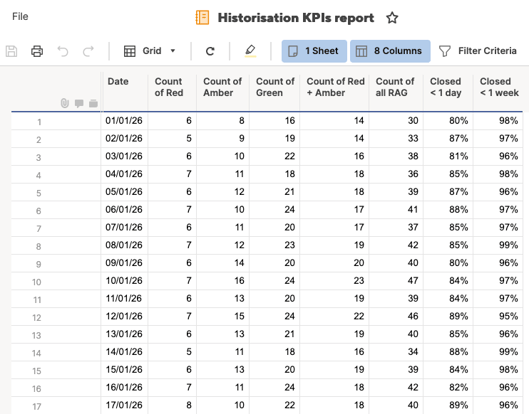
Après quelques semaines, votre feuille d'historique des KPI n'est plus une simple ligne, c'est une table avec une colonne de date et une ligne par jour. À partir de là, le travail passe de "collecter la donnée" à "la présenter."
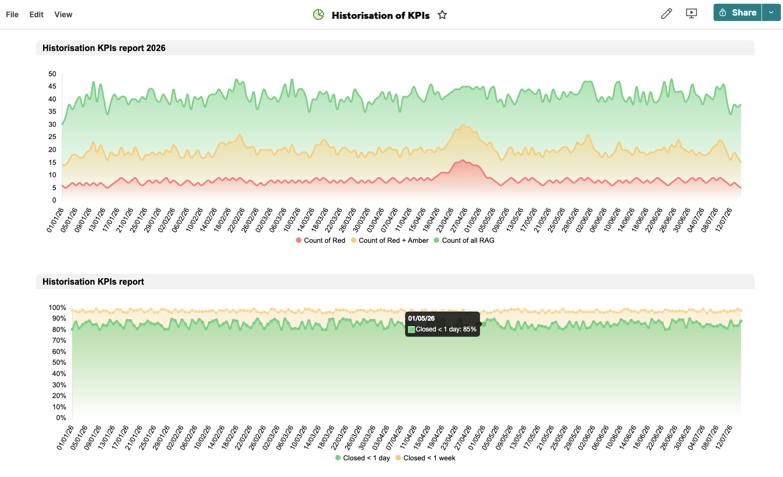
Vous pouvez pointer les widgets de tableau de bord vers le rapport pour construire des graphiques d'évolution jour par jour pour n'importe quel KPI, sans toucher aux formules qui génèrent les chiffres bruts.
Si le niveau de détail quotidien est plus fin que ce dont un public donné a besoin, inutile de mettre en place un deuxième processus de collecte pour voir les données à la semaine ou au mois. Utilisez des formules, des tables de référence, et des rapports au-dessus de cette même feuille d'historique pour agréger les lignes quotidiennes en vues hebdomadaires ou mensuelles. La feuille quotidienne reste votre source unique d'historique, tout le reste n'est qu'un angle de lecture différent sur cette même donnée.
Pourquoi cela vaut la peine d'être mis en place
L'intérêt de cette méthode, c'est qu'elle ne demande de reconstruire aucune formule existante. Vos formules de KPI actuelles restent exactement où elles sont. Vous ajoutez une feuille et une automatisation programmée au-dessus d'une structure que vous avez probablement déjà en place. À partir de là, chaque question "comment cela a-t-il évolué" trouve sa réponse dans une feuille, plutôt que d'exiger que vous vous souveniez de ce à quoi ressemblait la semaine dernière.
Si vous souhaitez de l'aide pour mettre cela en place sur vos propres feuilles de KPI, ou pour vérifier si la structure de vos feuilles actuelles est prête pour cette approche, contactez-moi via le formulaire ci-dessous.