Comment créer des tableaux de bord par client grâce à Smartsheet Control Center

Adrien Leduc
Gérer votre portefeuille client avec Smartsheet Control Center
La dernière fois, nous avons vu comment automatiser des portefeuilles de projets dans Smartsheet à l’aide du Control Center.
Mais à mesure que votre portefeuille grandit, une nouvelle problématique apparaît :
comment donner aux équipes une vision claire, au niveau client, sur tous leurs projets ?
Vous pouvez créer des rapports filtrés par "utilisateur actuel" afin que chacun ne voie que ses propres projets. Cela fonctionne… jusqu’au moment où quelqu’un ne veut voir les informations que d'un seul client. Soudainement vous réalisez que vous n'avez pas cette solution sous la main.
C’est là que le Control Center peut aller plus loin.
Objectif : un tableau de bord par client
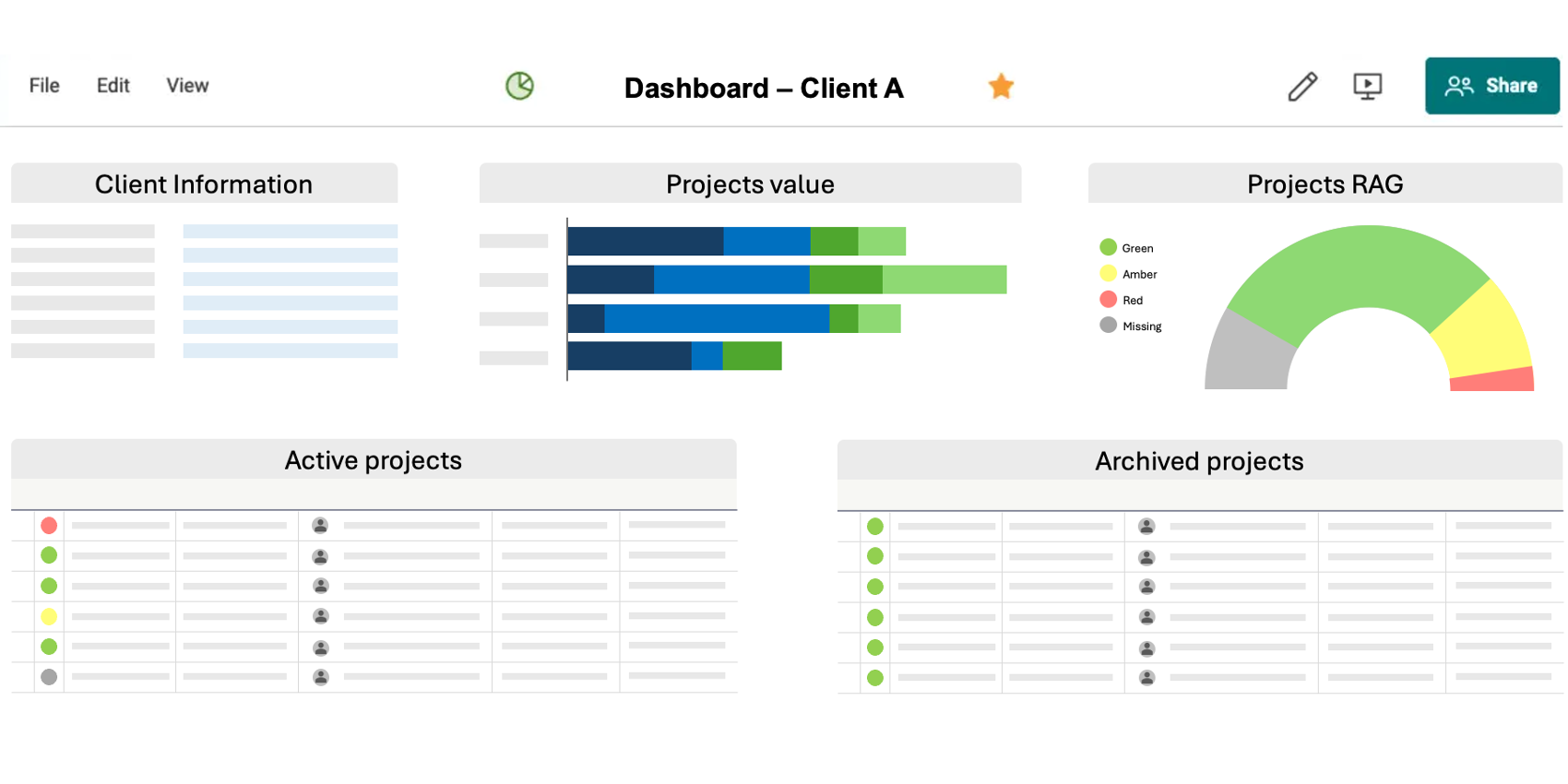
Ce dont vous avez besoin, c’est un tableau de bord dédié par client, affichant :
- Les informations clés du client
- L’équipe assignée
- Tous les projets actifs et archivés
- La valeur et l’avancement des projets
- Des synthèses visuelles (graphiques)
Pour y parvenir, il faut structurer vos données différemment.
Étape 1 : Construire un portefeuille de comptes
Si vous utilisez le connecteur Salesforce de Smartsheet, c’est assez simple : il suffit de construire une nouvelle configuration basée sur les comptes clients Salesforce.
Sinon, il est courant de construire ce portefeuille manuellement. Vous pouvez aussi l’alimenter via :
- API
- Bridge
- Data Shuttle
Comme pour les portefeuilles de projets, vous pouvez contrôler quels comptes sont traités par le Control Center grâce à un champ de filtre, par exemple : traiter uniquement les comptes ayant au moins un projet actif.
Étape 2 : Créer des feuilles projets au niveau client
C’est ici que les choses deviennent plus avancées.
Comme les rapports ne permettent pas de regrouper dynamiquement les données par client avec control center, vous devez provisionner des feuilles dédiées par client.
Généralement au moins:
- Une feuille pour les projets actifs
- Une feuille pour les projets archivés
Ces feuilles doivent refléter la structure de votre portefeuille de projets, en ne conservant que les colonnes pertinentes pour les équipes client.
Étape 3 : Structurer la feuille pour l’automatisation
Pour que cela fonctionne :
- Ajoutez une colonne de numérotation automatique démarrant à 1
→ Elle définit l’ordre des projets pour chaque client - Prévoyez suffisamment de lignes pour couvrir le nombre maximum de projets par client
- Ajoutez une colonne "Nom du client"
→ Alimentée via la feuille de métadonnées à l’aide d’une formule de colonne
Étape 4 : Récupérer dynamiquement les données projets
Utilisez une formule de colonne INDEX/COLLECT pour récupérer la référence unique des projets :
=INDEX(
  COLLECT(
    {Project Unique ref},
    {Nom du client Column},
    [Nom du client]@row
  ),
  [AutoNumber]@row
)
Cela permet de récupérer une liste de projets spécifique au client, ordonnée selon la colonne de numérotation automatique.
Pour les autres champs, vous pouvez utiliser la nouvelle interface de tableau de Smartsheet avec la fonctionnalité de référence pour générer rapidement les formules correspondantes (plutôt que d’écrire manuellement des INDEX/MATCH pour chaque colonne).
Étape 5 : Créer des rapports
Créez des rapports basés sur vos feuilles au niveau client :
- Rapport des projets actifs
- Rapport des projets archivés
- Toute autre vue pertinente pour vos processus
Étape 6 : Créer le tableau de bord
Enfin, assemblez le tout dans un tableau de bord :
- Intégrez vos rapports
- Ajoutez des graphiques (valeur des projets, progression, etc.)
- Incluez les informations clés du client
Une fois déployé, chaque compte de votre portefeuille client est directement lié à son tableau de bord, offrant aux équipes une vue claire et ciblée avant les revues clients, QBR ou sessions OGSM.
Si vous n'avez pas tout compris (c'est normal)
Ce n’est pas une configuration pour débutant. Ce que je décris ici couvre les mécanismes principaux, mais en pratique :
- Le Control Center nécessite une configuration conséquente
- Le design des tableaux de bord varie fortement selon les cas d’usage
- Les choix de structuration des données en amont sont déterminants
Besoin d'aide?
Si vos équipes ont du mal à obtenir une vision claire par client sur plusieurs projets, cette approche peut faire la différence, à condition d’être correctement construite.
Si vous souhaitez être accompagné dans la conception ou l’implémentation, n’hésitez pas à me contacter via le formulaire ci-dessous.