Smartsheet Bridge : guide de démarrage pour débutants

Adrien Leduc
Smartsheet Bridge : leçons pratiques tirées de flux de travail réels
Smartsheet Bridge n'est pas à la portée de tout le monde. C'est un outil puissant, avec une documentation limitée, et pourtant probablement la meilleure application premium de Smartsheet, aux côtés du Control Center. Bridge est avant tout un outil d'automatisation de niveau supérieur : grâce à des scripts et des appels API, vous pouvez automatiser pratiquement n'importe quel flux de travail que les automatisations natives de Smartsheet ne peuvent pas gérer.
Par où commencer ? Vous avez probablement un projet en tête, mais vous ne savez pas comment vous lancer, ou vous avez essayé et vous vous êtes retrouvé face à un mur.
Si vous ne l'avez pas encore fait, consultez d'abord mes conseils pour débutants, sinon certains concepts abordés ici risquent de vous sembler obscurs : Smartsheet Bridge pour les débutants : ce que j'aurais aimé savoir au départ
1. Construire votre structure d'ensemble
Avant de toucher à Bridge, cartographiez ce que vous essayez de construire. À quoi ressemble le résultat final ? Quelles étapes intermédiaires faut-il franchir ? Comment allez-vous gérer les erreurs ou les valeurs inattendues ? Répondez à ces questions d'abord et faites un schéma. Vous aurez probablement besoin de relations parent/enfant entre flux de travail, et le savoir dès le départ vous évitera beaucoup de retouches.
Bien sûr, si c'est la toute première fois, vous ne savez peut-être pas encore comment aborder cette étape. Dans ce cas, plongeons directement dans le vif du sujet.
2. Configurer votre déclencheur
Les deux déclencheurs principaux sont : la planification et l'intégration. L'option intégration nécessite une configuration, mais vous utiliserez sûrement l'intégration Smartsheet, qui est simple à mettre en place.
Le déclencheur de l'intégration Smartsheet produit généralement des références que vous pouvez exploiter plus loin dans le flux de travail. Dans tous les cas, je recommande d'exécuter le déclencheur au moins une fois tôt dans le processus : cela commence à peupler les références que vous utiliserez tout au long du flux de travail.
3. Commencer par Get Sheet
Votre tout premier module devrait presque toujours être "Get Sheet". Ajoutez-le, récupérez un ID de feuille depuis les propriétés de votre feuille ou depuis les données du déclencheur, puis relancez le flux de travail. Ouvrez ensuite le journal d'exécution de cette première exécution et explorez toutes les informations relatives à votre feuille. Pour toute valeur que vous souhaitez référencer dynamiquement ailleurs dans Bridge, cliquez sur les trois points à droite et choisissez "Copy data reference." Vous obtenez ainsi le chemin vers cet élément pour toutes les exécutions suivantes.
4. Ajouter un État
Il m'a fallu longtemps pour comprendre à quoi servent réellement les États. Ils ont deux utilités : d'abord, ils vous aident à garder les choses organisées en nommant clairement chaque étape, ce qui vous permet de vous y retrouver dans les rapports. Ensuite, ils stockent les résultats de vos modules, ce qui devient indispensable si vous utilisez le même module plusieurs fois.
Par exemple, si vous avez le module "Get Sheet" deux fois mais un seul État sous les deux, l'État n'enregistrera que le dernier résultat. C'est logique dès lors que vous comprenez comment les références sont structurées : — si deux modules Get Sheet partagent le même nom d'État, leurs références sont identiques, et ni vous ni Bridge ne pouvez les distinguer.
5. Finaliser votre flux de travail, ou créer un flux de travail enfant
La suite dépend de ce que vous construisez.
S'il s'agit d'un flux de travail simple, ajoutez quelques modules et États supplémentaires, testez, itérez, et c'est terminé.
S'il s'agit d'un flux de travail plus complexe avec plusieurs étapes et des tableaux, vous aurez besoin d'un ou plusieurs flux de travail enfants. Le principe est simple : une fois que vous avez un tableau, passez sa référence dans le champ "number of runs" (Nombre d'exécutions) du module enfant. Les données de chaque exécution sont ensuite transmises au flux de travail enfant.
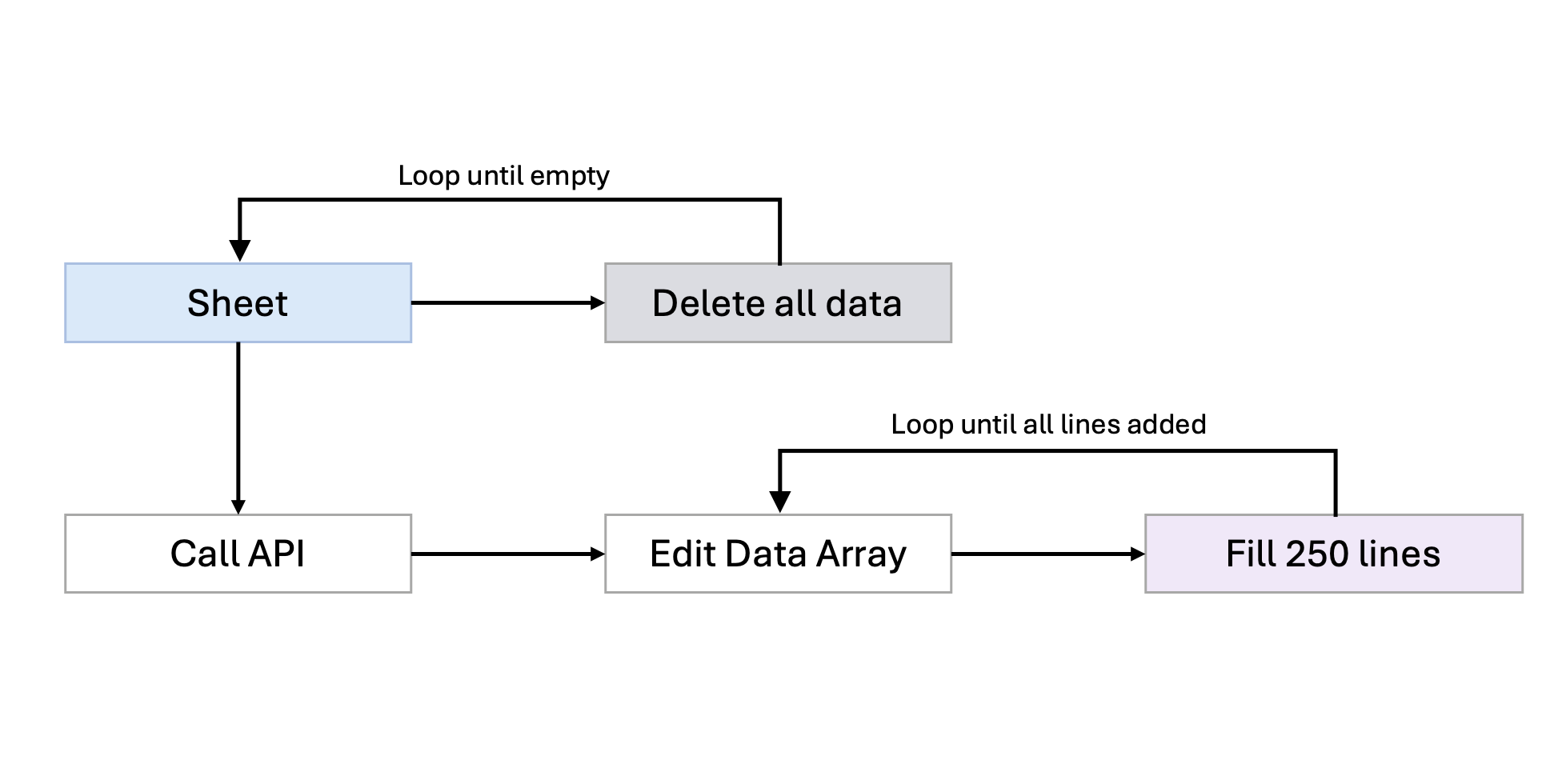
La difficulté apparaît avec le volume. Si vous essayez de lancer 1 000 exécutions et que chacune prend environ 30 secondes, un échec à l'exécution 340 arrête tout, et vos 660 exécutions restantes ne seront pas traitées. Pour gérer de grands volumes de manière fiable, vous aurez besoin d'un module JavaScript pour diviser les données en blocs. Par exemple, au lieu d'un tableau de 1 000 lignes, vous aurez quatre blocs de 250. Chaque flux de travail enfant reçoit 250 lignes à la fois, et à ce stade, vous voudrez utiliser l'API Smartsheet pour envoyer ces lignes en POST vers votre feuille cible.
Si vous souhaitez de l'aide pour appliquer tout cela à votre cas spécifique, n'hésitez pas à me contacter via le formulaire ci-dessous.