
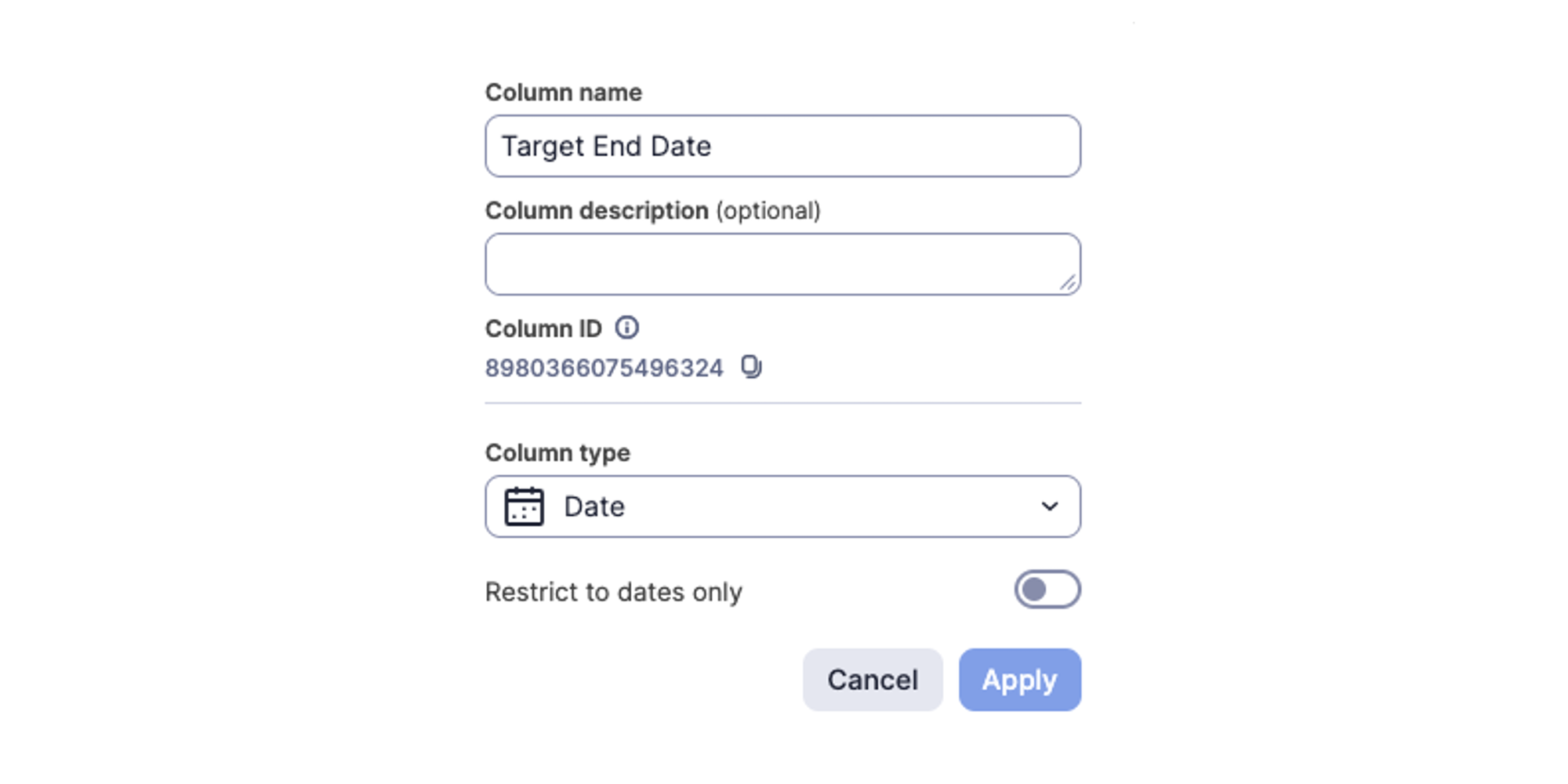

Smartsheet Bridge : l'ID de colonne accessible en mode Tableau

Adrien Leduc
Quiconque utilise Smartsheet Bridge le sait : pour obtenir l'ID d'une colonne, il fallait d'abord exécuter un module Get Sheet. Il n'y avait pas de raccourci. Vous construisiez le module, vous lanciez le workflow, puis vous alliez chercher l'ID dans le résultat.
Ce n'est plus le cas. Smartsheet vient de sortir une nouvelle fonctionnalité pour voir et copier l'ID d'une colonne, directement depuis la feuille. Faites un clic droit sur n'importe quel en-tête de colonne en mode Tableau, ouvrez les Propriétés de la colonne, et l'ID est là.
C'est un ajout vraiment utile pour les utilisateurs de Bridge et de l'API. Il complète un trio d'identifiants désormais accessibles sans toucher à un workflow ou à un script : l'ID de la feuille, l'ID de la ligne, et maintenant l'ID de la colonne.
Une précision importante : cela ne fonctionne qu'en mode Tableau. Si votre organisation est encore en mode Grille sur une feuille donnée, vous ne verrez pas l'option. Smartsheet déploie progressivement le mode Tableau comme expérience par défaut, mais le mode Grille existe toujours, alors vérifiez dans quel mode vous êtes avant de partir à la recherche du menu.
Est-ce que cela veut dire qu'on peut se passer du module Get Sheet ?
Je continuerais quand même à l'utiliser. Voici pourquoi:
Get Sheet n'a jamais été qu'un simple moyen d'obtenir des IDs de colonnes. C'était le seul moyen d'y accéder, donc c'est devenu son usage le plus visible, mais le module renvoie bien plus que des IDs. Il donne accès à la structure complète de la feuille, y compris les types de colonnes, les options des listes déroulantes et des colonnes de contacts, et l'état actuel de la feuille elle-même. Pouvoir copier l'ID d'une colonne depuis la feuille ne remplace rien de tout cela.
Ce qui compte vraiment : des références, pas des valeurs codées en dur
Voici la vraie raison de garder Get Sheet dans votre workflow. Quand vous récupérez un ID de colonne via Get Sheet, vous n'obtenez pas simplement une valeur statique. Vous obtenez une référence que vous pouvez pointer dynamiquement, ce qui signifie que vous n'avez pas besoin de coder cet ID en dur quelque part dans votre workflow Bridge.
Pourquoi est-ce important ? Parce que cela garde vos workflows flexibles.
Imaginons que vous construisiez un workflow Bridge déclenché par la mise à jour d'une cellule sur une feuille précise. Il fonctionne bien. Quelques mois plus tard, vous découvrez que le même cas d'usage existe sur une autre feuille, peut-être qu'un autre service exécute le même processus sur sa propre copie de la structure.
Si vous aviez codé en dur l'ID de colonne de la première feuille, vous êtes coincé. Il faudrait retrouver le nouvel ID de colonne (ce qui, il faut le reconnaître, est désormais un peu plus rapide grâce à cette mise à jour), puis mettre à jour chaque référence à cet ID dans votre workflow, une par une, en espérant ne rien oublier.
Si vous aviez construit le workflow avec les références de Get Sheet, vous évitez tout cela. Vous ajoutez simplement un nouveau déclencheur (trigger) pointant vers la nouvelle feuille, et le reste du workflow s'adapte, car il n'a jamais été lié à un ID fixe dès le départ. Un seul workflow, réutilisé sur plusieurs feuilles, sans aucun travail manuel.
C'est la différence entre un workflow qui survit au changement et un workflow qui se casse dès que quelque chose change. Copier un ID de colonne depuis la feuille est une commodité appréciable pour des vérifications rapides, du débogage, ou des scripts ponctuels avec l'API. Mais pour tout ce que vous comptez faire évoluer ou réutiliser, les références construites via Get Sheet font toujours le gros du travail.
Où cela nous mène
Utilisez la nouvelle fonctionnalité de copie d'ID pour ce à quoi elle sert : un accès rapide aux IDs, sans workflow, quand vous êtes en train de dépanner, de documenter une feuille, ou de travailler directement contre l'API. Gardez Get Sheet dans vos workflows Bridge pour tout ce qui doit rester flexible à mesure que vos feuilles et votre organisation évoluent.
Vous voulez un workflow Bridge conçu pour survivre au changement, pas juste pour fonctionner aujourd'hui ?
C'est exactement le genre de système que je construis, en utilisant des références plutôt que des valeurs codées en dur, pour que vos automatisations continuent de fonctionner à mesure que vos feuilles se développent et se multiplient. Remplissez le formulaire ci-dessous et dites-moi ce que vous cherchez à automatiser. Je reviendrai vers vous avec une proposition.
